
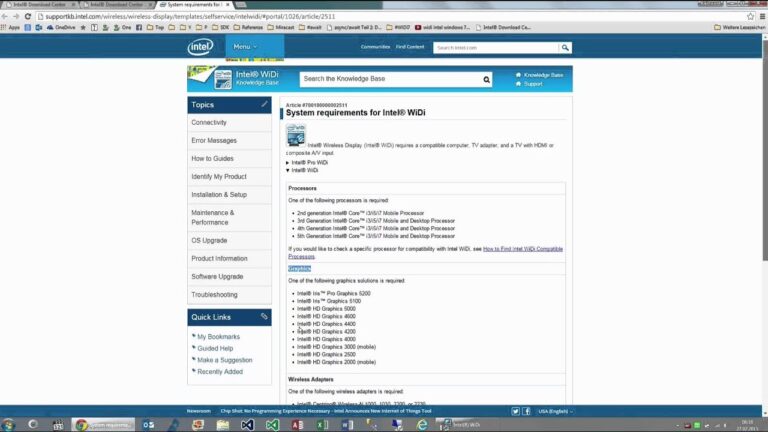
Se você está em busca de uma maneira eficiente de transmitir conteúdo multimídia sem fios, o Intel WiDi é a solução ideal para você. Especialmente para usuários do Windows 7 em sua versão de 32 bits, a funcionalidade permite a transmissão de vídeos, fotos e apresentações diretamente para sua TV ou projetor, proporcionando uma experiência de visualização incrível. Neste artigo, vamos guiá-lo através do processo de download e instalação do Intel WiDi para que você possa aproveitar ao máximo essa tecnologia inovadora.
Qual navegador é compatível com Windows 7?
Apesar do Windows 7 ter sido descontinuado, ainda existem navegadores que oferecem suporte a esse sistema operacional. O Google Chrome, por exemplo, continua a ser uma opção viável para muitos usuários, pois permite acessar uma vasta gama de sites e aplicações online com segurança. Além disso, o Mozilla Firefox também é uma excelente alternativa, sendo conhecido por sua flexibilidade e por manter atualizações que garantem uma navegação segura e eficiente.
Para aqueles que buscam uma experiência leve, o Opera é outra escolha interessante, pois oferece recursos inovadores e um visual moderno, mesmo em sistemas mais antigos. Embora o suporte ao Windows 7 diminua com o tempo, essas opções de navegadores podem ajudar os usuários a continuar navegando na internet de forma eficaz, aproveitando ao máximo as funcionalidades disponíveis.
Qual é o significado de WiDi?
WiDi, ou Wireless Display, é uma tecnologia desenvolvida pela Intel que permite transmitir conteúdo de dispositivos compatíveis, como laptops e tablets, diretamente para uma tela maior, como uma TV, sem a necessidade de cabos. Essa funcionalidade é especialmente útil para apresentações, exibições de fotos ou streaming de vídeos, proporcionando uma experiência mais imersiva e prática.
A principal vantagem do WiDi é a sua capacidade de facilitar a conexão entre dispositivos de forma rápida e simples. Com apenas alguns cliques, os usuários podem espelhar suas telas ou estender seu ambiente de trabalho, aumentando a flexibilidade nas atividades do dia a dia. Essa tecnologia se tornou uma alternativa popular ao uso de cabos HDMI e outras conexões físicas, tornando-a ideal para ambientes modernos e dinâmicos.
Embora tenha sido amplamente adotada, o WiDi não é mais tão prevalente devido ao surgimento de novas tecnologias, como o Chromecast e o Miracast, que oferecem funcionalidades semelhantes com melhorias em desempenho e compatibilidade. No entanto, a inovação trazida pelo WiDi ainda é lembrada como um passo importante na evolução das conexões sem fio, abrindo caminho para uma experiência de entretenimento mais conectada e sem interrupções.
Como posso ativar a placa de vídeo integrada da Intel?
Para ativar a placa de vídeo integrada Intel, comece acessando o BIOS ou UEFI do seu computador durante a inicialização, pressionando a tecla apropriada, como F2 ou Del. Dentro do menu, localize a seção de Configurações de Gráficos ou Chipset e verifique se a opção “Gráficos Integrados” ou similar está habilitada. Salve as alterações e saia do BIOS. Após reiniciar, o sistema deve reconhecer automaticamente a placa de vídeo integrada, permitindo que você aproveite seus recursos gráficos sem a necessidade de uma GPU dedicada. Essa configuração é ideal para tarefas do dia a dia e pode ajudar a economizar energia.
Otimize sua Experiência de Vídeo Sem Fios
A experiência de assistir vídeos sem fio pode ser transformadora, mas é fundamental garantir que você optimize cada aspecto dela. Para começar, certifique-se de que sua conexão à internet seja robusta e estável. Utilize roteadores de última geração e, se possível, conecte-se a uma rede Wi-Fi de 5 GHz, que oferece maior velocidade e menos interferência. Além disso, posicione o roteador em um local central da sua casa para maximizar a cobertura do sinal.
Outra dica crucial é o uso de dispositivos compatíveis com as últimas tecnologias de streaming. Invista em smart TVs, consoles de jogos ou dispositivos de streaming que suportem resoluções mais altas, como 4K, e recursos como HDR. Isso não só melhora a qualidade da imagem, mas também enriquece a sua experiência audiovisual. Lembre-se de atualizar regularmente os softwares dos seus dispositivos para garantir que você tenha acesso às funcionalidades mais recentes.
Por fim, considere o ambiente em que você assiste aos vídeos. Um espaço confortável, com boa iluminação e acústica, pode fazer toda a diferença. Utilize fones de ouvido sem fio com cancelamento de ruído para uma imersão total ou instale sistemas de som que complementem a qualidade visual. Ao implementar essas estratégias, você transforma seu momento de entretenimento em uma experiência inesquecível e livre de interrupções.
Conecte-se Facilmente com Intel WiDi
A tecnologia Intel WiDi transforma a maneira como você compartilha e transmite conteúdo. Com uma conexão sem fio simplificada, é possível espelhar a tela do seu dispositivo em TVs compatíveis, sem a necessidade de cabos ou complicações. Seja para assistir a filmes, fazer apresentações ou jogar, a experiência se torna mais fluida e prática, permitindo que você aproveite cada momento de maneira dinâmica.
Além da facilidade de uso, o Intel WiDi oferece alta qualidade de imagem e som, garantindo que suas transmissões sejam sempre nítidas e envolventes. O setup é rápido e intuitivo, ideal para quem valoriza eficiência sem abrir mão da performance. Conecte-se facilmente e transforme qualquer ambiente em um verdadeiro centro de entretenimento ou produtividade com apenas alguns cliques.
A busca pelo download do Intel WiDi para Windows 7 32 bits pode parecer desafiadora, mas com as informações corretas e as fontes adequadas, é possível conectar dispositivos de forma rápida e eficiente. Aproveitar essa tecnologia pode transformar a experiência de visualização e compartilhamento de conteúdo, trazendo mais praticidade ao seu dia a dia. Não deixe de explorar as opções disponíveis e garantir que sua configuração esteja sempre atualizada para obter o melhor desempenho.