
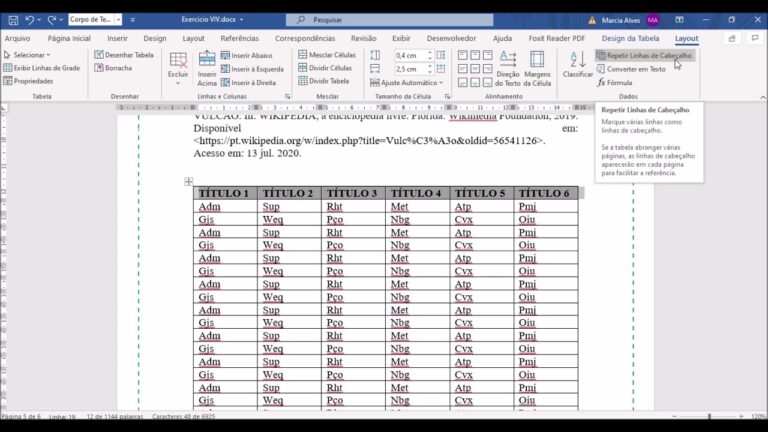
Você já se perguntou como repetir um cabeçalho de tabela no Word de forma simples e eficiente? Neste artigo, vamos explicar passo a passo como fazer isso de maneira rápida e prática. Não perca essa dica útil para facilitar a organização e visualização dos seus documentos no Word.
Como posso repetir o cabeçalho da tabela no Word?
Para repetir o cabeçalho da tabela no Word, basta clicar com o botão direito do mouse na linha desejada e selecionar Propriedades da Tabela. Em seguida, na guia Linha, marque a opção “Repetir como cabeçalho na parte superior de cada página” e clique em OK.
Essa função é útil para manter a organização e a legibilidade de tabelas extensas, garantindo que o cabeçalho seja exibido em todas as páginas. Dessa forma, o leitor pode facilmente identificar as informações apresentadas, sem se perder no conteúdo.
Ao seguir esses passos simples, você poderá repetir o cabeçalho da tabela no Word de maneira rápida e eficiente, facilitando a visualização e a compreensão dos dados apresentados. Essa é uma ótima ferramenta para tornar seus documentos mais profissionais e bem estruturados.
Como faço para repetir o cabeçalho na planilha?
Para repetir o cabeçalho na planilha, clique na guia Layout da Página e, em seguida, clique em Configuração de Página no grupo Configuração de Página. Em seguida, selecione a opção Imprimir Títulos e escolha se deseja repetir as linhas na parte superior ou as colunas à esquerda, selecionando a coluna ou linha que contém os títulos a serem repetidos. Com esses passos simples, você poderá manter seu cabeçalho visível enquanto navega pela planilha, facilitando a visualização e organização dos dados.
Como automatizar o cabeçalho no Word?
Para automatizar o cabeçalho no Word, basta colocar o cursor onde deseja que os dados do formulário apareçam e, em seguida, na caixa Inserir AutoTexto, clicar em campo. Na caixa de diálogo Selecionar campo ou grupo, é só selecionar o campo que contém os dados que você deseja exibir no cabeçalho ou rodapé.
Economize tempo e esforço com essa simples dica
Ganhe mais tempo para si mesmo com essa dica simples e eficaz. Ao implementar pequenas mudanças em sua rotina diária, você pode economizar tempo e esforço, permitindo que você se dedique a atividades que realmente importam para você. Aproveite ao máximo cada momento do seu dia, sem se sobrecarregar com tarefas desnecessárias.
Com essa simples dica, você poderá otimizar suas tarefas diárias, ganhando mais produtividade e eficiência. Ao economizar tempo e esforço, você terá a liberdade de se concentrar no que realmente importa em sua vida. Não deixe que tarefas desnecessárias consumam seu tempo precioso. Aplique essa dica e desfrute de uma rotina mais leve e equilibrada.
Aplique essa simples dica em sua vida e descubra como é possível alcançar seus objetivos de forma mais rápida e sem tanto esforço. Economize tempo e energia para se dedicar ao que realmente importa, sem deixar que tarefas supérfluas atrapalhem seu progresso. Com essa dica, você poderá desfrutar de uma vida mais organizada e tranquila.
Aprenda a manter seus cabeçalhos organizados no Word
Manter seus cabeçalhos organizados no Word é essencial para uma apresentação profissional e de fácil leitura. Utilize a formatação padrão para destacar títulos e subtítulos, mantendo uma hierarquia clara e consistente ao longo do documento. Além disso, aproveite as ferramentas de formatação automática do Word para aplicar estilos pré-definidos e facilitar a atualização e edição dos cabeçalhos. Com essas dicas simples, você poderá manter seus documentos mais organizados e visualmente atraentes.
Em resumo, evitar a repetição do cabeçalho da tabela no Word é essencial para manter a organização e a clareza do documento. Utilizar a função de repetição de cabeçalho da tabela é uma maneira eficaz de garantir que as informações estejam sempre visíveis, facilitando a leitura e compreensão do conteúdo. Ao implementar essa prática, os usuários do Word podem otimizar o processo de formatação de tabelas e melhorar a apresentação de seus documentos.