
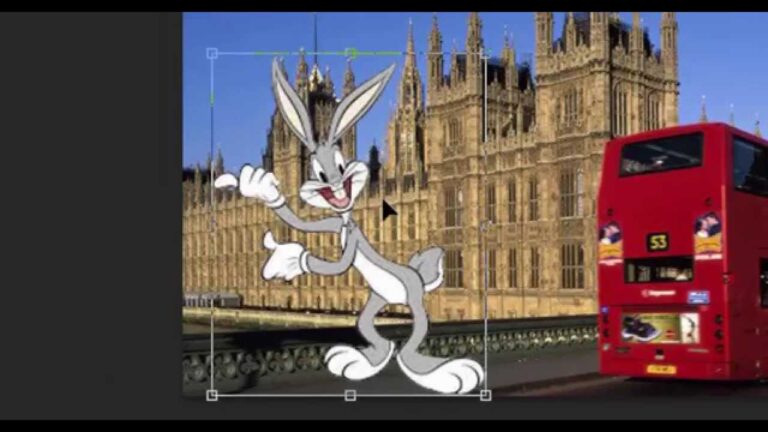
Você já imaginou juntar duas fotos em uma só no Photoshop? Neste artigo, vamos te mostrar como é possível criar composições incríveis utilizando essa técnica. Com algumas dicas simples e práticas, você poderá transformar suas imagens e impressionar seus amigos e seguidores. Aprenda a dominar essa habilidade e eleve o nível das suas edições fotográficas.
Como se pode inserir uma imagem dentro de outra imagem no Photoshop?
Para colocar uma imagem dentro de outra no Photoshop, basta usar a ferramenta “Move” ou pressionar a tecla “V”. Em seguida, na aba “Layers” (Camadas), selecione a camada ou grupo desejado e arraste-o para cima ou para baixo. Solte o botão do mouse quando a linha realçada aparecer no local desejado para posicionar a camada ou grupo. Dessa forma, você poderá sobrepor duas imagens de forma simples e eficiente no programa de edição de imagem.
Ao utilizar essas dicas, você poderá criar composições visuais interessantes e únicas no Photoshop. Através do uso da ferramenta “Move” e da manipulação das camadas, você terá total controle sobre a posição e sobreposição das imagens, possibilitando a criação de montagens e colagens de forma prática e rápida. Experimente essas técnicas e descubra todo o potencial criativo que o Photoshop pode oferecer.
Como adicionar várias imagens no Photoshop?
Para colocar mais de uma imagem no Photoshop, basta selecionar a ferramenta Mover e clicar em qualquer lugar dentro da primeira imagem. Em seguida, arraste a partir da janela da primeira imagem para a janela da imagem de colagem e solte o botão do mouse. Isso fará com que a primeira imagem seja exibida na janela da imagem de colagem, em uma nova camada denominada Camada 1.
Como realizar empilhamento de fotos no Photoshop?
Para fazer o empilhamento de fotos no Photoshop, primeiro abra todas as imagens que deseja empilhar. Em seguida, vá em “Arquivo” > “Scripts” > “Carregar arquivos em pilhas” e selecione as imagens que deseja empilhar. Depois, escolha a opção de alinhamento das imagens e clique em “OK”. Por fim, ajuste a opacidade das camadas para obter o efeito desejado e salve o arquivo final.
Tutorial simples para unir imagens
Neste tutorial simples, vamos te ensinar como unir imagens de forma rápida e fácil. Primeiro, escolha as imagens que deseja unir e abra-as em um editor de imagens. Em seguida, selecione a opção de “juntar imagens” ou “merge” e ajuste o posicionamento de cada imagem conforme desejado. Por fim, salve o arquivo com as imagens unidas e pronto! Você terá suas imagens combinadas em um único arquivo.
Com apenas alguns passos simples, você poderá criar composições visuais incríveis com este tutorial fácil de unir imagens. Experimente diferentes combinações de fotos e crie montagens únicas para compartilhar nas redes sociais ou imprimir como decoração. Não perca tempo e comece a unir suas imagens agora mesmo com este tutorial prático e eficiente.
Aprenda a mesclar fotos facilmente
Aprenda a mesclar fotos facilmente com estas dicas simples e eficazes. Seja para criar colagens artísticas ou para combinar diferentes imagens, dominar a técnica de mesclar fotos pode abrir um mundo de possibilidades criativas. Com ferramentas e aplicativos acessíveis, você poderá transformar suas fotos em obras de arte únicas e impressionantes.
Com a ajuda de tutoriais passo a passo, aprender a mesclar fotos torna-se uma tarefa simples e divertida. Desde ajustes básicos de sobreposição até técnicas avançadas de fusão, você poderá explorar todo o potencial das suas imagens. Não perca mais tempo e descubra como mesclar fotos facilmente para aprimorar suas habilidades de edição e surpreender seus amigos e seguidores nas redes sociais.
Passo a passo para combinar duas imagens
A combinação de duas imagens pode ser feita de forma simples e eficaz, seguindo alguns passos práticos. Primeiramente, escolha duas imagens que tenham elementos complementares ou que se harmonizem visualmente. Em seguida, utilize um software de edição de imagens, como o Photoshop, para sobrepor as duas imagens de maneira criativa. Ajuste o tamanho, a opacidade e a posição das imagens para criar uma composição equilibrada e impactante.
Ao combinar duas imagens, é importante manter a coerência visual e a harmonia entre os elementos presentes em cada uma delas. Experimente diferentes técnicas de sobreposição, como a fusão de camadas ou a aplicação de máscaras de recorte, para obter resultados únicos e interessantes. Não tenha medo de explorar sua criatividade e experimentar diferentes combinações, pois a combinação de imagens pode resultar em composições surpreendentes e cativantes.
Dicas rápidas para juntar fotos no Photoshop
Quer aprender a juntar fotos de forma rápida e fácil no Photoshop? Com estas dicas simples, você poderá criar montagens incríveis em poucos minutos. Primeiro, abra todas as imagens que deseja combinar no Photoshop e arraste-as para a mesma tela. Em seguida, utilize a ferramenta de seleção para recortar as partes que deseja unir, ajustando o tamanho e a posição conforme necessário.
Para garantir que suas fotos combinadas fiquem perfeitas, experimente ajustar a opacidade das camadas para criar um efeito mais suave e natural. Além disso, não se esqueça de utilizar máscaras de camada para fazer ajustes precisos e refinados. Com essas dicas práticas, você estará dominando a arte de juntar fotos no Photoshop em pouco tempo. Experimente e surpreenda-se com os resultados!
Em resumo, juntar duas fotos no Photoshop pode ser uma tarefa simples e eficaz para criar composições visuais interessantes. Com as ferramentas certas e um pouco de prática, é possível combinar duas imagens de forma harmoniosa e criativa, ampliando as possibilidades de edição e design. Experimente explorar essa técnica e descubra todo o potencial que a manipulação de imagens pode oferecer para seus projetos.