
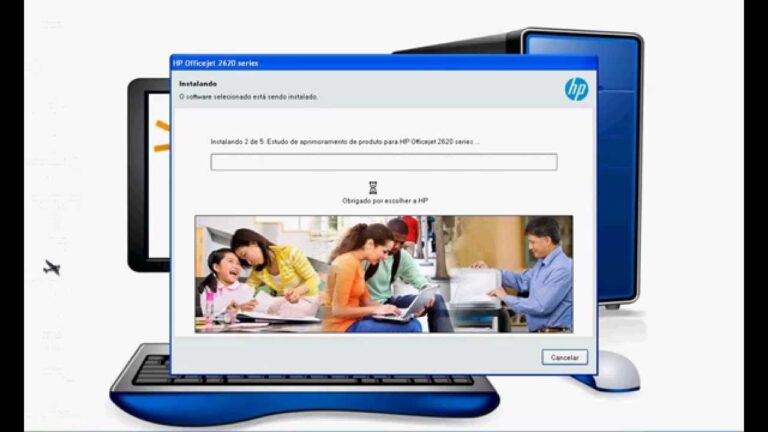
Procurando uma maneira fácil e rápida de instalar a sua impressora HP DeskJet 2620? Neste artigo, iremos te mostrar o passo a passo para configurar e instalar sua impressora de forma simples e eficiente. Não perca mais tempo, siga nossas dicas e tenha sua impressora pronta para uso em questão de minutos!
Como instalar a impressora HP Deskjet 2620?
A instalação da impressora HP Deskjet 2620 é simples e rápida. Primeiramente, certifique-se de que a impressora esteja ligada e conectada ao computador ou à rede Wi-Fi. Em seguida, faça o download do driver de instalação no site oficial da HP ou utilize o CD que acompanha o produto. Após o download, siga as instruções do assistente de instalação para configurar a impressora no seu dispositivo.
Uma vez que a impressora esteja devidamente conectada ao seu computador ou rede Wi-Fi, você estará pronto para começar a imprimir. Lembre-se de que é importante realizar testes de impressão para garantir que a instalação foi feita corretamente. Caso encontre algum problema durante o processo de instalação, consulte o manual do usuário ou entre em contato com o suporte técnico da HP para obter assistência.
Com a impressora HP Deskjet 2620 instalada e funcionando corretamente, você poderá desfrutar da conveniência de imprimir documentos, fotos e muito mais com facilidade. Mantenha o software da impressora sempre atualizado para garantir um desempenho ideal e aproveite todas as funcionalidades oferecidas por este equipamento de qualidade da HP.
Quais são os requisitos mínimos para instalar a impressora HP Deskjet 2620?
Para instalar a impressora HP Deskjet 2620, é necessário ter um sistema operacional compatível, como Windows 7 ou posterior, macOS v10.12 Sierra ou posterior, ou um dispositivo móvel com iOS 10 ou Android 5.0. Além disso, é preciso ter acesso à internet para baixar o driver da impressora, um cabo USB para conexão inicial e espaço de armazenamento suficiente para instalar o software necessário. Certifique-se também de que a impressora esteja devidamente ligada e pronta para ser configurada antes de iniciar o processo de instalação.
Onde posso encontrar o driver de instalação para a impressora HP Deskjet 2620?
Você pode encontrar o driver de instalação para a impressora HP Deskjet 2620 no site oficial da HP. Basta acessar a seção de suporte e drivers, inserir o modelo da sua impressora e baixar o software compatível com o seu sistema operacional. Não se esqueça de seguir as instruções de instalação para garantir o funcionamento correto da sua impressora. Com o driver de instalação adequado, você poderá desfrutar de todas as funcionalidades da sua HP Deskjet 2620 de forma eficiente e sem complicações.
Configuração Rápida: Instale sua Impressora HP Deskjet 2620 em Poucos Passos
Configurar sua impressora HP Deskjet 2620 nunca foi tão fácil! Com nosso guia de instalação rápida, você poderá configurar sua impressora em poucos passos simples. Basta seguir as instruções fornecidas e em questão de minutos você estará pronto para imprimir documentos com qualidade e facilidade.
Não perca tempo com configurações complicadas, instale sua impressora HP Deskjet 2620 de forma rápida e eficiente. Com apenas alguns passos, você poderá desfrutar de todas as funcionalidades que essa impressora tem a oferecer. Simplifique sua vida e comece a imprimir sem complicações agora mesmo!
Conectividade Simples: Aprenda a Configurar sua Impressora HP Deskjet 2620
Aprenda a configurar a sua impressora HP Deskjet 2620 de forma simples e rápida. Com a conectividade Wi-Fi, você poderá imprimir documentos a partir de qualquer dispositivo, sem a necessidade de cabos ou conexões complicadas. Siga o guia passo a passo e em poucos minutos estará pronto para imprimir com facilidade e conveniência. Nunca foi tão simples configurar a sua impressora HP!
Instalação Descomplicada: Guia Passo a Passo para sua Impressora HP Deskjet 2620
A instalação da sua impressora HP Deskjet 2620 nunca foi tão fácil! Com nosso guia passo a passo, você será capaz de configurar sua impressora em poucos minutos, sem complicações. Siga cada etapa cuidadosamente e desfrute de impressões de alta qualidade em sua casa ou escritório. Não perca tempo com instalações complicadas, simplifique sua vida com a nossa ajuda!
Nossas instruções detalhadas garantem que você não terá problemas para instalar sua impressora HP Deskjet 2620. Desde a abertura da embalagem até a conexão com seu dispositivo, você será guiado de forma clara e eficiente. Não importa se você é um iniciante ou um especialista em tecnologia, nosso guia passo a passo é perfeito para todos. Simplifique sua rotina e comece a imprimir com facilidade com a instalação descomplicada da sua HP Deskjet 2620.
Impressão Sem Estresse: Como Instalar e Configurar sua HP Deskjet 2620
Você está pronto para uma impressão sem estresse? Com a HP Deskjet 2620, você pode imprimir facilmente a partir de seu computador, tablet ou celular, sem complicações. A instalação e configuração são simples e rápidas, permitindo que você comece a imprimir em questão de minutos. Com a conveniência do Wi-Fi, você pode imprimir de qualquer lugar da casa ou escritório, tornando a impressão mais fácil do que nunca. Deixe a HP Deskjet 2620 cuidar de todas as suas necessidades de impressão, para que você possa se concentrar no que realmente importa.
Com a instalação fácil e configuração intuitiva da HP Deskjet 2620, você pode desfrutar de uma impressão sem estresse. Basta seguir algumas etapas simples para conectar sua impressora à sua rede Wi-Fi e começar a imprimir rapidamente. Com a conveniência do aplicativo HP Smart, você pode imprimir e digitalizar facilmente a partir de seu dispositivo móvel, garantindo que você nunca fique preso a uma única localização. Simplifique sua vida com a HP Deskjet 2620 e desfrute de uma impressão sem complicações.
Instalar uma impressora HP Deskjet 2620 pode ser uma tarefa simples e rápida, desde que se sigam os passos corretamente. Com esse guia prático, você poderá desfrutar de todas as funcionalidades dessa impressora em pouco tempo. Não se esqueça de baixar os drivers e software necessários no site oficial da HP para garantir um funcionamento adequado. Agora, você está pronto para imprimir com qualidade e praticidade. Aproveite!