
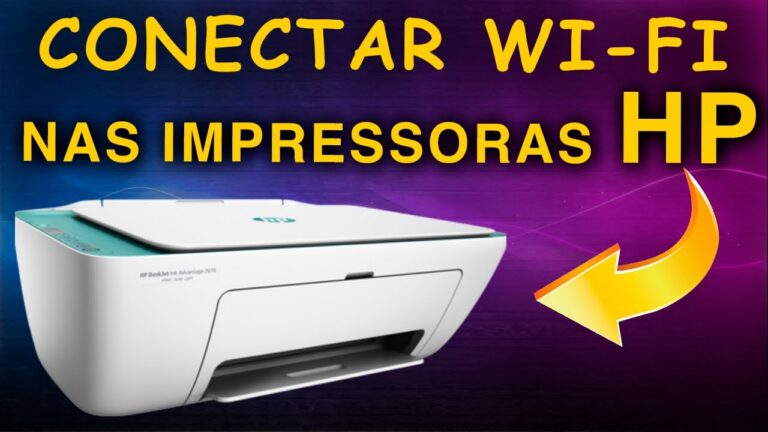
Se você possui uma impressora HP DeskJet 2600 e deseja aproveitar ao máximo suas funcionalidades, conectar o dispositivo à rede Wi-Fi é essencial. Este processo não só facilita a impressão sem fio a partir de qualquer dispositivo, como também otimiza a sua experiência de uso. Neste artigo, vamos guiá-lo passo a passo na configuração da conexão Wi-Fi da sua impressora, garantindo que você possa imprimir documentos e fotos com praticidade e eficiência. Prepare-se para transformar sua rotina de impressão!
- Acesse o painel de controle da impressora HP DeskJet 2600 e selecione a opção de configuração de Wi-Fi para iniciar a conexão com a rede sem fio.
- Use o software HP Smart no seu computador ou dispositivo móvel para facilitar a conexão da impressora à rede Wi-Fi, seguindo as instruções passo a passo.
Como posso conectar a impressora HP a uma rede Wi-Fi?
Para conectar sua impressora HP a uma rede Wi-Fi, comece posicionando a impressora e o computador ou dispositivo móvel próximos ao roteador. Essa proximidade é crucial para garantir um sinal forte durante o processo de configuração. Assim que estiverem próximos, você pode iniciar a conexão.
Ative o modo de conexão WPS na impressora. Se a sua impressora possui um painel de controle sensível ao toque, navegue pelo menu e localize as opções de Configuração, Rede ou Configurações sem fio. Selecione a função WPS, que geralmente permite uma conexão rápida e segura com o roteador.
Após selecionar a opção WPS, escolha “Botão de Ação” e, em seguida, clique em “Iniciar”. O roteador e a impressora se comunicarão automaticamente, estabelecendo a conexão com a rede Wi-Fi. Uma vez conectado, você poderá imprimir diretamente do seu computador ou dispositivo móvel, facilitando ainda mais suas tarefas diárias.
Como ativar o Wi-Fi da impressora HP?
Para ativar o Wi-Fi da impressora HP, comece acessando o painel de controle, onde você deve tocar no ícone do HP Wireless Direct. Caso não encontre o ícone, navegue até o menu de Configuração de rede ou Configurações de rede sem fio e selecione a opção Wireless Direct. É altamente recomendável que você ative a segurança, exigindo uma senha para a conexão; para isso, escolha a opção Ativado ou Ativado com segurança. Essa configuração garantirá uma conexão mais segura e eficiente entre seus dispositivos e a impressora.
Como posso descobrir o PIN da impressora HP Deskjet 2600?
Para descobrir o PIN da sua impressora HP Deskjet 2600, comece abrindo a porta frontal. Para isso, pressione o botão de liberação localizado na parte frontal da impressora. Essa ação permite acessar a bandeja de cartuchos, onde você encontrará informações essenciais.
Dentro dessa bandeja, há uma etiqueta que exibe o Nome de usuário (administrador) e o PIN padrão. Com esses dados em mãos, você poderá configurar sua impressora de forma eficiente e sem complicações.
Passo a Passo Simples para Conectar sua Impressora ao Wi-Fi
Conectar sua impressora ao Wi-Fi pode parecer uma tarefa desafiadora, mas com um passo a passo simples, você pode fazê-lo rapidamente. Primeiro, certifique-se de que sua impressora seja compatível com a conexão sem fio. Verifique o manual do usuário ou o display da impressora para encontrar a opção de configuração de rede. Em seguida, ligue a impressora e acesse o menu de configurações para ativar a função de Wi-Fi.
Após ativar o Wi-Fi, procure pela rede sem fio que você deseja conectar. A impressora deve listar as redes disponíveis; selecione a sua e insira a senha quando solicitado. Espere alguns momentos enquanto a impressora se conecta à rede. Assim que a conexão for estabelecida, um aviso de confirmação deve aparecer na tela da impressora, indicando que tudo está funcionando corretamente.
Por fim, para garantir que sua impressora esteja pronta para uso, instale o software necessário no seu computador ou dispositivo móvel. Acesse o site do fabricante ou utilize o CD que veio com a impressora para baixar os drivers adequados. Uma vez instalado, faça um teste de impressão para verificar se a conexão foi bem-sucedida. Agora você está preparado para imprimir documentos de qualquer lugar da sua casa ou escritório.
Dicas Rápidas para Configuração da HP Deskjet 2600
Configurar a impressora HP Deskjet 2600 é um processo simples que pode ser realizado em poucos passos. Primeiro, comece desembalando a impressora e conectando o cabo de alimentação. Certifique-se de que a impressora esteja ligada e, em seguida, instale os cartuchos de tinta conforme as instruções do manual. É importante verificar se a cabeça de impressão está limpa e se os cartuchos estão bem posicionados para garantir um desempenho ideal.
Após a instalação física, o próximo passo é conectar a impressora à sua rede Wi-Fi. Acesse o painel de controle da impressora e selecione a opção de configuração de rede. Escolha sua rede Wi-Fi e insira a senha correta. Uma vez conectada, você pode fazer o download do software HP Smart no seu computador ou dispositivo móvel, o que facilitará ainda mais o gerenciamento da impressora e a impressão de documentos.
Por fim, teste a impressão enviando um documento do seu computador ou smartphone. Caso encontre algum problema, verifique as configurações de rede e a instalação dos cartuchos. A HP oferece suporte técnico online e uma vasta gama de recursos que podem ajudar a solucionar eventuais dificuldades. Com esses passos simples, você estará pronto para aproveitar ao máximo sua HP Deskjet 2600, com impressões de alta qualidade e eficiência.
Conectar a impressora HP DeskJet 2600 ao Wi-Fi é um passo simples que transforma a forma como você imprime, oferecendo conveniência e eficiência. Com algumas etapas fáceis, você pode desfrutar da liberdade de imprimir de qualquer lugar da sua casa. Não deixe de explorar todas as funcionalidades que essa impressora tem a oferecer, garantindo que seus projetos ganhem vida com qualidade e praticidade.