
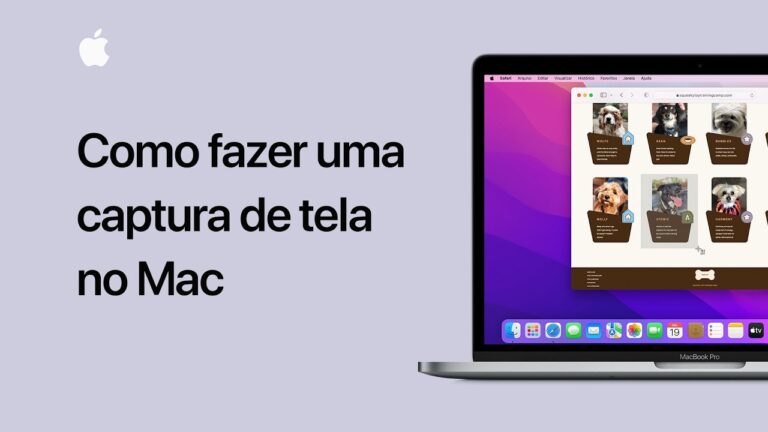
Você está procurando uma maneira simples e rápida de tirar um print da tela no seu Macbook? Não se preocupe, pois estamos aqui para ajudar! Neste artigo, vamos mostrar a você o passo a passo de como tirar print no seu Macbook, seja da tela inteira, de uma janela específica ou de uma parte selecionada. Com nossas dicas fáceis de seguir, você estará dominando a arte de tirar print em um piscar de olhos. Vamos lá!
Como fazer um print da tela do MacBook?
Para tirar print da tela do MacBook, basta manter pressionadas as teclas Shift + Command + 4 para selecionar a área desejada. Para mover a seleção, segure a barra de espaço enquanto arrasta. Se quiser cancelar a captura, é só pressionar a tecla Esc (Escape). É simples e rápido!
Com esse método fácil, você poderá capturar qualquer parte da tela do seu MacBook de forma eficiente. Não se esqueça de praticar para se tornar um expert em tirar prints da tela do seu computador. Experimente agora e compartilhe suas capturas com facilidade!
Como fazer uma captura de tela?
Para tirar print da tela, basta abrir a Ferramenta de Captura e pressionar a tecla do logotipo do Windows + Shift + S para obter um snip de imagem estático. Outra opção é pressionar a tecla Tela de Impressão (PrtSc) para o mesmo fim. Se preferir um snip de vídeo, pressione a tecla do logotipo do Windows + Shift + R. Essas simples combinações de teclas facilitam a captura de imagens e vídeos da tela de forma rápida e eficiente.
Qual é o comando para capturar tela?
Para capturar a tela, pressione a tecla do logotipo do Windows + Shift + S. A área de trabalho escurecerá enquanto você seleciona a área desejada para a captura de tela.
Capturando sua tela em um MacBook: o guia definitivo
Capturar a tela do seu MacBook pode ser mais fácil do que você imagina. Com este guia definitivo, você aprenderá a tirar screenshots de forma rápida e eficiente, seja para compartilhar informações importantes ou simplesmente para guardar momentos especiais. Com algumas teclas simples, você poderá capturar a tela inteira, uma janela específica ou até mesmo uma parte personalizada da tela.
Não importa se você é um usuário iniciante ou experiente, este guia abrangente irá te ajudar a dominar as técnicas de captura de tela no seu MacBook. Com instruções passo a passo e dicas úteis, você poderá aprimorar suas habilidades e se tornar um especialista em captura de tela em pouco tempo. Nunca foi tão fácil documentar o que está acontecendo na sua tela, seja para trabalho, estudo ou lazer.
Com as ferramentas certas e o conhecimento adequado, você poderá capturar sua tela de forma eficaz e sem complicações. Este guia definitivo irá te ensinar tudo o que você precisa saber para tirar o máximo proveito da função de captura de tela do seu MacBook. Não perca mais tempo e comece a capturar sua tela hoje mesmo, de forma simples e descomplicada.
Passo a passo para tirar print no MacBook de forma simples
Tirar print no MacBook é mais simples do que parece. Para capturar a tela inteira, basta pressionar simultaneamente as teclas Command + Shift + 3. Se você deseja selecionar apenas uma parte da tela, utilize as teclas Command + Shift + 4 e arraste o cursor para escolher a área desejada. Com esses passos simples, você poderá capturar e compartilhar facilmente qualquer informação ou imagem em seu MacBook.
Agora que você aprendeu como tirar print no MacBook de forma simples, não há mais desculpas para não compartilhar aquela conversa engraçada ou imagem interessante que encontrou. Com apenas alguns cliques, você poderá capturar e salvar momentos importantes que deseja recordar. Experimente essas dicas e torne o uso do seu MacBook ainda mais prático e eficiente.
Dicas rápidas para capturar imagens no seu MacBook
Capturar imagens no seu MacBook pode ser mais fácil do que você imagina. Uma maneira rápida de capturar a tela é pressionar as teclas Command + Shift + 4 ao mesmo tempo. Isso permite que você selecione a área que deseja capturar e salve a imagem diretamente no seu desktop. Além disso, você também pode usar o aplicativo nativo de captura de tela, o “Captura de Tela”, que oferece opções adicionais, como captura de janelas específicas ou até mesmo gravação de tela.
Outra dica rápida para capturar imagens no seu MacBook é usar o atalho Command + Shift + 3 para capturar a tela inteira. Essa é uma maneira eficiente de capturar rapidamente toda a tela do seu MacBook e salvar a imagem no desktop. Além disso, você pode acessar as configurações de captura de tela para personalizar o local de salvamento das imagens e o formato dos arquivos, de acordo com suas preferências.
Para capturar imagens de forma ainda mais rápida, você pode usar a Touch Bar, se o seu MacBook tiver essa funcionalidade. A Touch Bar oferece atalhos personalizáveis para capturar a tela ou até mesmo ativar a câmera integrada do MacBook para capturar fotos. Com essas dicas rápidas, você estará pronto para capturar imagens de forma eficiente e sem complicações no seu MacBook.
Aprenda a tirar print no MacBook em apenas alguns segundos
Aprenda a tirar print no MacBook em apenas alguns segundos com este simples tutorial. Com apenas alguns cliques, você poderá capturar e salvar facilmente qualquer imagem ou tela que desejar. Este método rápido e eficiente irá ajudá-lo a economizar tempo e facilitar a comunicação visual em seu MacBook.
Se você está procurando uma maneira rápida e simples de tirar print no seu MacBook, não procure mais! Com este guia fácil de seguir, você estará capturando imagens em questão de segundos. Não perca mais tempo tentando descobrir como tirar print no seu MacBook – siga este tutorial e torne a captura de tela uma tarefa simples e sem complicações. Aprenda a tirar print no MacBook em apenas alguns segundos e melhore a sua produtividade no dia a dia.
Em resumo, tirar print no MacBook é uma tarefa simples e rápida, basta seguir alguns passos básicos. Com este guia prático, esperamos ter facilitado o processo para você. Aproveite a praticidade de capturar imagens na tela do seu MacBook e compartilhe facilmente com amigos e colegas.