
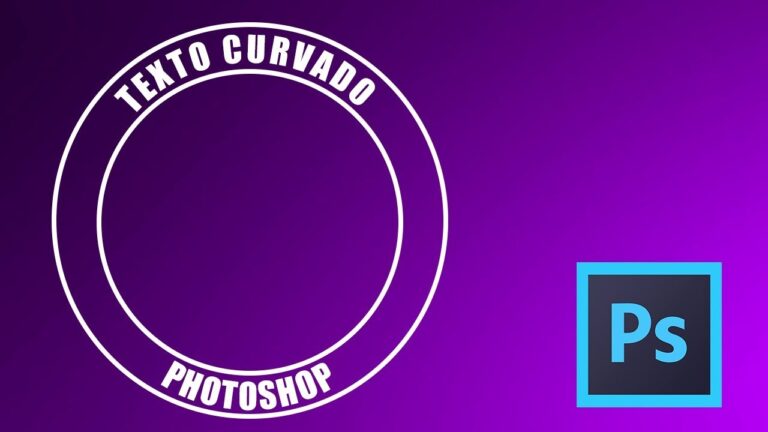
Aprender a escrever em círculo no Photoshop é uma técnica que pode transformar seus projetos gráficos e dar um toque criativo às suas composições. Seja para criar logotipos, convites ou artes digitais, essa habilidade permite que você brinque com a disposição do texto de maneira inovadora e visualmente atraente. Neste artigo, vamos explorar passo a passo como dominar essa funcionalidade, garantindo que suas ideias ganhem vida de forma harmoniosa e impactante.
Como fazer a letra ficar em formato circular no Photoshop?
Para criar texto curvado no Photoshop, comece selecionando a ferramenta Elipse ou a forma desejada e escolha a opção “Path” (Demarcador). Em seguida, utilize a ferramenta Texto e clique em qualquer parte do caminho da sua elipse. Agora, basta digitar o texto que deseja e ajustá-lo no painel Caractere, dando vida a uma apresentação visual mais dinâmica e atrativa. Essa técnica é perfeita para projetos que buscam um toque criativo e original.
Como criar um círculo perfeito no Photoshop?
Para criar um círculo perfeito no Photoshop, comece posicionando o ponteiro do mouse na área de trabalho onde deseja que o círculo apareça. Este primeiro passo é crucial, pois determina a localização do seu desenho. Com o ponteiro no lugar certo, clique e arraste para iniciar o desenho.
Ao arrastar, é importante manter a tecla Shift pressionada. Isso garantirá que a forma que você está criando seja um círculo perfeito, sem distorções, independentemente do tamanho que você deseja. Essa técnica é fundamental para quem procura precisão em seus projetos gráficos.
Após liberar o botão do mouse, você verá o círculo na tela. Você pode então personalizar a cor, o contorno e outros efeitos, permitindo que o seu design se destaque. Essa abordagem simples é uma das muitas formas de explorar a ferramenta de forma livre do Photoshop, tornando o processo criativo ainda mais divertido e eficiente.
Como posso transformar texto em curvas no Photoshop?
Para transformar texto em curvas no Photoshop, comece selecionando a camada de texto que deseja modificar. Em seguida, vá até o menu “Tipo” e escolha a opção “Converter em Forma”. Isso transformará seu texto em uma forma vetorial, permitindo que você edite e manipule cada letra como um objeto individual. Agora, você pode aplicar efeitos, mudar cores e ajustar as formas conforme sua criatividade, dando ao seu projeto um toque único e personalizado.
Domine a Arte de Criar Texto Circular
A arte de criar texto circular é uma habilidade valiosa que permite transmitir mensagens de forma envolvente e memorável. Ao estruturar suas ideias em um formato que se repete, você não apenas captura a atenção do leitor, mas também facilita a compreensão e a retenção da informação. Essa técnica é especialmente eficaz em contextos de marketing, apresentações e até mesmo na escrita criativa, onde a originalidade e a clareza são essenciais.
Para dominar essa técnica, comece definindo um tema central que guiará seu texto. Em seguida, desenvolva frases que se conectem de maneira fluida, criando um ciclo que leva o leitor de volta ao ponto de partida. Utilize recursos visuais e mudanças de tom para manter o interesse ao longo do percurso. Com prática e atenção aos detalhes, você será capaz de criar textos circulares que não apenas informam, mas também encantam e inspiram sua audiência.
Passo a Passo para Efeitos Incríveis em Photoshop
Dominar o Photoshop pode parecer uma tarefa intimidadora, mas com um passo a passo bem estruturado, você pode criar efeitos incríveis em suas imagens. Comece familiarizando-se com as ferramentas básicas, como camadas, máscaras e pincéis. Em seguida, explore as opções de ajuste de cor e iluminação para dar vida às suas fotos. A prática constante ajudará a desenvolver suas habilidades, permitindo que você experimente diferentes estilos e técnicas.
Uma vez que você tenha dominado os fundamentos, é hora de se aventurar em efeitos mais elaborados. Utilize filtros e texturas para adicionar profundidade e interesse visual às suas criações. Não tenha medo de combinar elementos de diferentes imagens para criar composições únicas. Lembre-se de que a criatividade é o limite; cada projeto é uma nova oportunidade de expressar sua visão artística e surpreender seu público com resultados impressionantes.
Transforme suas Ideias em Texto Curvo com Facilidade
Transformar suas ideias em texto curvo nunca foi tão fácil. Com ferramentas intuitivas e recursos avançados, você pode dar vida aos seus pensamentos de maneira criativa e envolvente. Basta selecionar suas palavras, ajustar a curva e ver sua mensagem ganhar forma de maneira fluida e dinâmica. Seja para um projeto gráfico, uma apresentação ou uma peça publicitária, essa técnica permite que você se destaque e comunique suas ideias de forma única. Liberte sua imaginação e torne suas criações ainda mais impactantes!
Dominar a técnica de como escrever em círculo no Photoshop não apenas enriquece suas habilidades de design, mas também abre um leque de possibilidades criativas para seus projetos. Com os passos certos, você pode transformar textos comuns em elementos visuais dinâmicos e atraentes, elevando a qualidade do seu trabalho. Experimente e explore as diversas aplicações dessa ferramenta para surpreender seu público e dar vida às suas ideias de forma inovadora.