
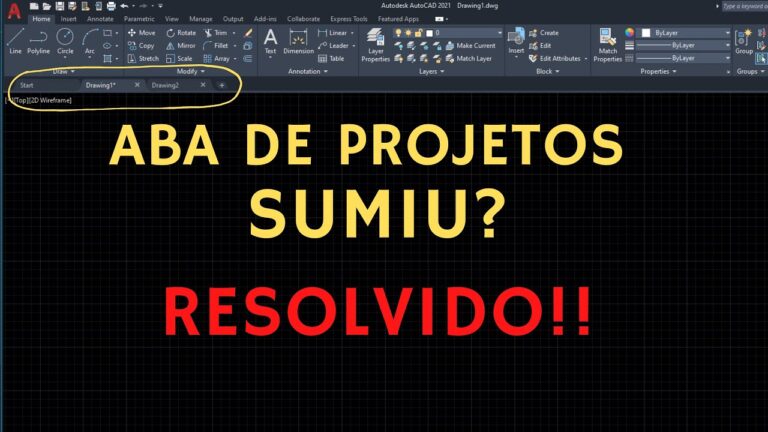
Você está tendo problemas com as guias do AutoCAD que não estão aparecendo? Não se preocupe, você não está sozinho. Muitos usuários enfrentam esse mesmo problema, o que pode ser frustrante e prejudicar a produtividade. Neste artigo, vamos explorar algumas soluções para esse problema comum, para que você possa voltar a usar o AutoCAD sem interrupções.
Como faço para recuperar a aba no AutoCAD?
Para recuperar a aba no AutoCAD, clique na aba “Visualizar” na barra de ferramentas e, em seguida, no painel “Interface”, clique em “Abas de Layout” para ativar as abas (a cor azul indica que o recurso está ligado).
Como eu posso habilitar abas no AutoCAD?
Solução: Para resolver o problema, execute um dos seguintes passos: Digite FILETAB na linha de comando do AutoCAD para ativar as abas de arquivo. Na guia, ative o painel Visualizar e selecione o botão Abas de Arquivo.
Por que minha guia de fita não está aparecendo no AutoCAD?
Resolvendo uma fita de AutoCAD ausente
Se a sua barra de ferramentas estiver minimizada, ela deve se expandir quando você clicar na seta. Se isso não funcionar, você pode precisar redefinir sua fita. Para fazer isso, digite “RIBBONCLOSE” na linha de comando e pressione enter. Em seguida, digite “RIBBON” e pressione enter novamente.
Problemas com abas no Autocad? Descubra soluções rápidas!
Você está tendo dificuldades com abas no Autocad? Não se preocupe, pois existem soluções rápidas e eficientes para resolver esse problema. Uma das maneiras de solucionar é verificando se o software está atualizado, pois muitas vezes as atualizações trazem correções para problemas com abas. Além disso, também é importante verificar se há conflitos com outros programas ou extensões que possam estar interferindo no funcionamento das abas. Experimente também reiniciar o Autocad ou reinstalá-lo, pois muitas vezes isso resolve problemas relacionados às abas. Com essas dicas, você poderá resolver rapidamente os problemas com abas no Autocad e continuar seu trabalho sem interrupções.
Autocad: Como resolver o sumiço das abas de forma rápida
Se você está enfrentando o problema do sumiço das abas no Autocad, não se preocupe – existe uma solução rápida e eficaz para esse inconveniente. Primeiramente, verifique se as abas não estão minimizadas ou ocultas em alguma parte da interface do programa. Caso não as encontre, acesse as configurações do Autocad e restaure as opções padrão, o que geralmente resolve o problema do sumiço das abas de forma simples e rápida.
Para resolver o sumiço das abas no Autocad de maneira rápida e eficiente, também é possível utilizar a função de reinicialização do layout da área de trabalho. Basta acessar o menu “View” e selecionar a opção “Restore Default Layout”, o que restaurará a disposição das abas e demais elementos da interface para as configurações originais. Com essas dicas simples, você poderá resolver o problema do sumiço das abas no Autocad de forma rápida e retomar suas atividades sem contratempos.
Abas sumiram no Autocad? Aqui estão as respostas rápidas
Sim, é possível que abas tenham desaparecido no AutoCAD devido a configurações ou ações inadvertidas. Para resolver esse problema, basta clicar com o botão direito do mouse na barra de ferramentas e selecionar a opção “Mostrar abas” para restaurar as abas ausentes. Você também pode usar o atalho de teclado “CTRL + TAB” para alternar entre as abas abertas no AutoCAD.
Além disso, é importante verificar se as abas estão apenas minimizadas em vez de desaparecidas. Para fazer isso, basta clicar no ícone de seta dupla localizado no canto superior direito da tela do AutoCAD. Isso mostrará todas as abas minimizadas e permitirá que você as restaure facilmente. Lembre-se de salvar suas configurações após restaurar as abas para evitar que o problema ocorra novamente.
Em resumo, se as abas sumiram no AutoCAD, não se preocupe, pois existem soluções rápidas e simples para resolver esse problema. Ao seguir as orientações mencionadas acima e estar atento às configurações do software, você poderá restaurar as abas desaparecidas e retomar suas atividades de forma eficiente. Lembre-se sempre de manter seu AutoCAD atualizado para evitar problemas semelhantes no futuro.
Soluções eficazes para o problema das abas desaparecidas no Autocad
Se você está cansado de lidar com o problema das abas desaparecidas no Autocad, temos a solução perfeita para você. Com nosso método eficaz, você poderá restaurar as abas perdidas em questão de minutos, sem complicações. Diga adeus à frustração e aproveite a praticidade de ter todas as abas do Autocad de volta ao seu alcance.
Nossa abordagem inovadora para lidar com as abas desaparecidas no Autocad irá simplificar sua vida e aumentar sua produtividade. Não perca mais tempo tentando encontrar soluções complicadas, confie em nossos métodos testados e comprovados. Com apenas alguns passos simples, você poderá resolver esse problema de uma vez por todas e retomar seu trabalho no Autocad sem interrupções.
Não deixe que as abas desaparecidas no Autocad atrapalhem seu fluxo de trabalho. Com nossas soluções eficazes, você poderá se concentrar no que realmente importa e deixar esse problema no passado. Experimente nossa abordagem e descubra como é fácil e rápido resolver o problema das abas perdidas no Autocad.
Em resumo, é crucial garantir que as guias do AutoCAD estejam visíveis para facilitar a navegação e organização dos projetos. Ao seguir as etapas mencionadas acima, os usuários podem resolver facilmente o problema de guias não aparecendo e otimizar sua experiência com o software. Não deixe de verificar regularmente as configurações e atualizações do AutoCAD para evitar problemas futuros com as guias.