
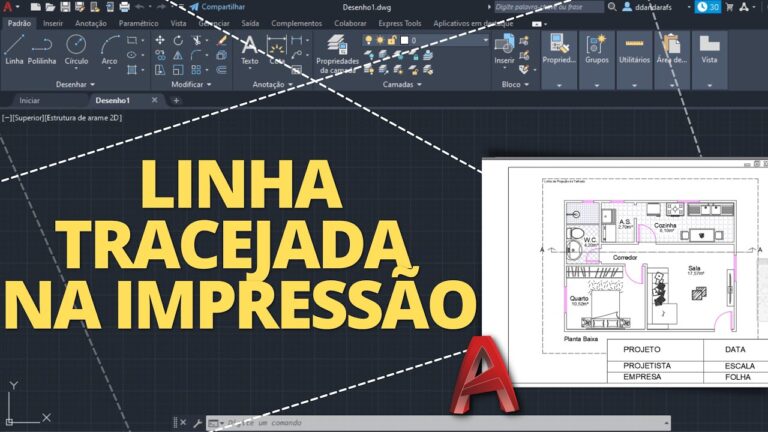
Você está enfrentando o problema de a linha tracejada não aparecer no layout do AutoCAD? Não se preocupe, pois estamos aqui para ajudar! Neste artigo, vamos abordar as possíveis causas desse problema e fornecer soluções claras e eficazes para garantir que suas linhas tracejadas sejam exibidas corretamente no layout do AutoCAD. Não perca tempo se preocupando com esse contratempo, siga nossas dicas e resolva esse problema de forma rápida e fácil.
- Verifique se a camada da linha tracejada está visível no layout.
- Certifique-se de que a escala da linha tracejada está corretamente configurada para aparecer no layout.
O que fazer quando a linha tracejada não aparece no AutoCAD?
Se a linha tracejada não estiver aparecendo no AutoCAD, a primeira coisa a fazer é verificar a configuração da camada que está sendo usada para a linha tracejada. Certifique-se de que a camada está configurada para plotar, caso contrário, a linha não será visível na plotagem. Além disso, é importante verificar a escala de tipo de linha (LTSCALE), que pode estar relacionada à escala de tipo de linha do Paper Space (PSLTSCALE).
É crucial garantir que a camada usada para a linha tracejada esteja configurada corretamente para plotagem. Se a camada não estiver configurada para plotar, a linha tracejada não será visível na plotagem, mesmo que esteja presente no desenho. Além disso, preste atenção à escala de tipo de linha (LTSCALE), que pode afetar a visibilidade da linha tracejada no Paper Space (PSLTSCALE). Certificando-se de que essas configurações estão corretas, você poderá resolver o problema da linha tracejada não aparecendo no AutoCAD.
Ao lidar com a ausência da linha tracejada no AutoCAD, verifique se a camada usada para a linha tracejada está configurada para plotar. Muitas vezes, a linha tracejada não aparece na plotagem devido a problemas de configuração da camada ou da escala de tipo de linha (LTSCALE). Certifique-se de que a camada esteja configurada corretamente para plotagem e verifique se a escala de tipo de linha do Paper Space (PSLTSCALE) está ajustada adequadamente para resolver o problema.
Como fazer linha tracejada aparecer no layout?
Clique duas vezes dentro de qualquer viewport para entrar no modo de edição e digite PSLTSCALE e pressione Enter. Aparecerá uma mensagem indicando que o valor atual é 1. Altere para 0. Não esqueça de regenerar a visualização, digitando RE (Regen) e pressionando Enter.
Como posso fazer a linha tracejada aparecer no AutoCAD?
Para fazer as linhas aparecerem tracejadas no AutoCAD, selecione as linhas desejadas e vá para o campo LINETYPE na barra de propriedades. Mude a opção de BYLAYER (contínuo) para HIDDEN. Isso fará com que as linhas selecionadas ignorem a formatação do Layer para o tipo de linha, tornando-as tracejadas.
Resolvendo problemas de visualização no AutoCAD
Se você está enfrentando problemas de visualização no AutoCAD, não se preocupe, pois existem soluções simples e eficazes para resolver esse problema. Primeiramente, verifique se a sua placa de vídeo está atualizada e se atende aos requisitos mínimos do AutoCAD. Em seguida, limpe o cache e os arquivos temporários do programa, o que pode ajudar a melhorar a performance e a visualização das suas criações. Além disso, ajustar as configurações de visualização dentro do próprio AutoCAD pode fazer toda a diferença, garantindo uma experiência mais fluida e sem interrupções.
Com essas dicas, você poderá resolver problemas de visualização no AutoCAD de forma rápida e eficiente, garantindo que suas criações sejam visualizadas da melhor forma possível. Lembre-se de sempre manter o software e os drivers atualizados, e de realizar manutenções periódicas no seu computador para garantir um bom desempenho do AutoCAD. Com essas práticas simples, você poderá aproveitar ao máximo todas as funcionalidades do programa e evitar problemas de visualização no futuro.
Como exibir corretamente a linha tracejada no layout
Para exibir corretamente a linha tracejada no layout, é importante definir corretamente as propriedades CSS. Utilize a propriedade “border-style” com o valor “dashed” para criar uma linha tracejada. É possível também ajustar a largura da linha com a propriedade “border-width” e a cor com a propriedade “border-color”.
Além disso, para garantir que a linha tracejada seja exibida corretamente em diferentes navegadores, verifique se está utilizando os prefixos necessários, como “-webkit-” para o Google Chrome e Safari, “-moz-” para o Firefox e “-o-” para o Opera. Dessa forma, a linha tracejada será exibida de forma consistente em diferentes plataformas.
Por fim, lembre-se de manter a consistência no design do layout ao utilizar linhas tracejadas. Utilize-as de forma estratégica para destacar elementos específicos ou separar seções, evitando o excesso que pode tornar o layout confuso. Com essas dicas, você poderá exibir a linha tracejada de forma eficiente e esteticamente agradável em seu projeto.
Dicas para garantir a visibilidade das linhas no AutoCAD
Para garantir a visibilidade das linhas no AutoCAD, é fundamental definir cores e espessuras adequadas para cada tipo de linha. Utilize cores contrastantes para facilitar a visualização e evite cores muito vibrantes que possam causar distração. Além disso, ajuste a espessura das linhas de acordo com a escala do desenho, garantindo que sejam claramente visíveis sem prejudicar a clareza do projeto.
Outra dica importante é utilizar a ferramenta de congelar camadas para ocultar temporariamente elementos que não são necessários durante a edição ou visualização do desenho. Isso ajuda a reduzir a poluição visual e a manter o foco nas linhas principais do projeto. Ao congelar camadas, certifique-se de manter apenas as informações essenciais visíveis, facilitando a compreensão do desenho.
Por fim, lembre-se de utilizar as ferramentas de visualização do AutoCAD, como zoom e pan, para verificar a visibilidade das linhas em diferentes escalas e áreas do desenho. Ajuste a visualização conforme necessário para garantir que todas as linhas estejam claramente visíveis em todas as etapas do projeto. Ao seguir essas dicas, você garantirá a visibilidade das linhas no AutoCAD, facilitando a compreensão e edição do seu desenho.
Solução rápida para o problema da linha tracejada ausente
Se você está enfrentando o problema da linha tracejada ausente, não se preocupe mais! Temos a solução rápida e eficaz para você. Com apenas alguns passos simples, você poderá restaurar a linha tracejada e voltar a trabalhar sem interrupções. Não perca mais tempo se preocupando com esse problema, deixe-nos te ajudar a resolver isso de forma rápida e fácil.
Nossa solução para o problema da linha tracejada ausente é garantida para trazer de volta a funcionalidade que você precisa. Com instruções claras e fáceis de seguir, você estará de volta aos seus projetos em pouco tempo. Não deixe que um problema como esse atrase o seu trabalho, confie em nós para te ajudar a resolver isso de forma rápida e eficaz.
Em resumo, garantir que as linhas tracejadas do AutoCAD apareçam no layout é essencial para uma apresentação visualmente clara e profissional. Ao seguir as etapas mencionadas e ajustar as configurações de plotagem, é possível resolver esse problema e assegurar que o layout final reflita com precisão o trabalho realizado no AutoCAD. Com atenção aos detalhes e o uso eficiente das ferramentas disponíveis, é possível obter resultados de alta qualidade e evitar frustrações com a visualização das linhas tracejadas no layout.